GStreamer 네이티브 환경의 X86_64 환경에서 리눅스 듀얼부팅 준비해보자
GStreamer를 네이티브로 다루려고 x86_64 노트북에 우분투를 듀얼부팅으로 올린 준비 기록. SATA를 RAID에서 AHCI로 바꾸기 전에 윈도우를 안전모드로 먼저 부팅시켜 드라이버를 잡아두는 순서가 핵심이다.
작성날짜: 25.04.20
듀얼부팅의 필요성
듀얼부팅 준비사항
- USB 내 리눅스 운영체제 설치 파일
- 필요 시, 하드디스크 파티션 나누기 (굳이 설정안해도 리눅스 설치시, 알아서 맞춰주는 설정이 존재한다!)
- ⚠️
SATA Operation설정 RAID -> AHCI 로 변경하기- 이 설정은 무작정 BIOS 바로 변경하지 말고, 윈도우에 들어가서 멀티 부팅 세팅을 준비한다! (아래 내용 참고)
듀얼 부팅은 어떻게 동작할까?
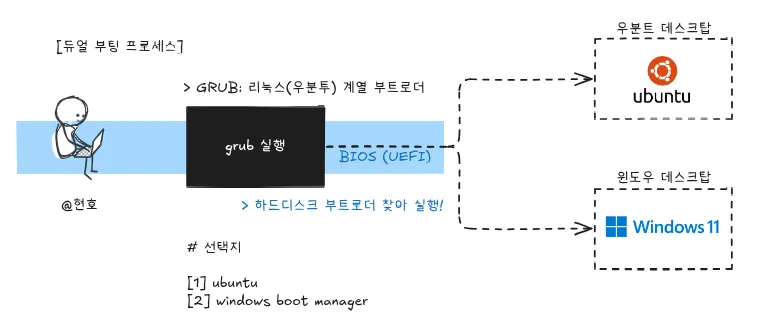
우분투 설치 STEP
- [1] 우분투 설치 파일 usb를 설치할 노트북에 꽂아서 전원을 킨다
- [2]
f2를 연달아 눌러 BIOS에 진입한다 - [3] 부팅 우선순위를 usb로 제일 우선순위를 둔다
- [4] 부트로더에서 우분트 설치를 선택한다
- [5] 우분트 설치 안내에 따라 진행한다.
- 주의.
Trun off RST에러가 발생하는 경우, BIOS에 들어가 설정을 해준다.- !!!여기서, 윈도우도 같이 부팅할꺼니까 바로 설정을 해주지 말고 윈도우에서 사전 준비를 한다음 변경을 해주자.
- 이렇게 안하고 변경하면 윈도우 실행이 안되게 된다. (윈도우 설치 시, 기본으로
RAID인식해 드라이버를 설치했기에) - 쉽게 말해! RAID로 세팅하고 Windows를 설치했으면, 중간에 AHCI로 바꾸려면 Windows한테 “다른 택배사(드라이버)도 받을 준비” 시켜야 부팅이 된다.
윈도우 사전 준비 (안전모드를 이용한 준비)
[기본 윈도우 환경 진입]
**안전모드(최소)**로 부팅 설정
bcdedit /set safeboot minimal

[안전 모드 윈도우 환경 진입]
안전모드 설정 해제 → 정상 부팅 복구
bcdedit /deletevalue safeboot
윈도우 사전 준비 순서
- bcdedit /set safeboot minimal → 안전모드 부팅 예약
- BIOS에 들어가서 SATA Operation을 AHCI로 변경
- Windows 부팅 → 안전모드로 진입 → AHCI 드라이버 자동 설치
- bcdedit /deletevalue safeboot → 정상 부팅 설정
- 재부팅 → 정상 AHCI 모드로 부팅 완료
SATA Operation이란?
BIOS/UEFI 설정에 가보면 SATA Operation 이라는 메뉴가 있는데, \n 이건 “하드디스크(SSD/HDD)를 어떤 모드로 운영할지” 설정하는 거예요.
3가지 모드
- IDE : 아주 옛날 방식 (느리고 기능 적음)
- AHCI : 빠르고 기능 많은 현대적 표준 (TRIM 지원, NCQ 지원 등)
- RAID : 여러 디스크를 묶어 고급 기능(속도 향상, 데이터 보호)을 쓰는 모드
🔥 요즘은 거의 다 AHCI를 써야 해요. (특히 SSD는 무조건 AHCI로 해야 제성능 낼 수 있어요.)
사전 준비 안할 시 문제점!
Windows가 설치될 때 SATA 모드(IDE/RAID/AHCI)를 인식해서 드라이버를 설치합니다.
예를 들어,

처음 Windows 설치할 때 BIOS가 RAID 모드였다면, Windows도 RAID 드라이버만 활성화합니다.

그런데 중간에 BIOS에서 RAID → AHCI로 바꿔버리면, Windows가 AHCI 드라이버를 못 불러서 **부팅 오류(블루스크린, INACCESSIBLE_BOOT_DEVICE)**가 뜹니다.

=> 그래서 안전하게 AHCI로 바꾸려면 준비 작업이 필요한 거예요.

그래서 왜 bcdedit /set safeboot minimal을 쓰는거야?
이 명령어로 Windows를 "안전모드(최소 드라이버만 로드)" 부팅으로 설정해두면,

다음에 부팅할 때 모든 하드웨어 드라이버를 최소한으로만 로드해서 부팅해요.

이때 AHCI 모드로 BIOS를 바꿔도 Windows가 드라이버 문제로 부팅 실패하는 위험이 거의 없어집니다.

부팅 성공하면 Windows는 새 하드웨어(= AHCI)로 인식하고 자동으로 필요한 드라이버를 설치합니다.

그리고 정상 모드로 돌아오기 위해 bcdedit /deletevalue safeboot를 해주는 거고요.